功能介绍
四种翻译模式,加一套效率工具
helloGPT翻译把文本、文档、截图、字幕四类翻译整合在同一个桌面软件里,再配上课本级的术语库、全局快捷键与离线引擎。下面按功能模块逐一说明它们的工作原理、适用场景和使用要点。
文本翻译
基于上下文理解的整句翻译
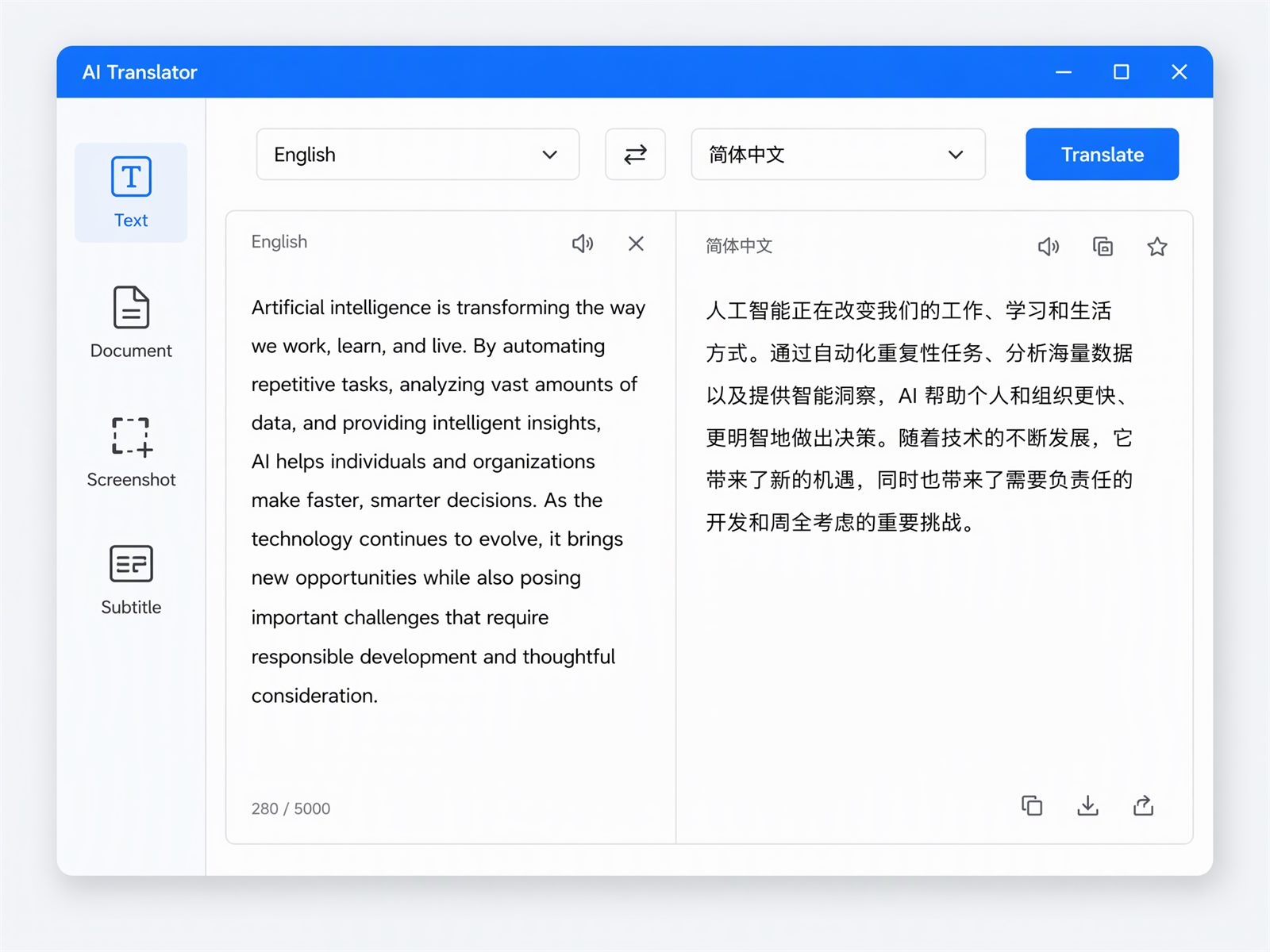
文本翻译是 helloGPT翻译的基础模式,也是日常使用频率最高的功能。它支持直接粘贴大段文字、拖拽 TXT 文件进窗口,或通过语音输入口述内容。与普通「逐词替换」式机器翻译不同,helloGPT翻译的引擎会先理解整句乃至上下文的语义,再输出符合中文表达习惯的译文,长难句、倒装句和省略句的处理明显更自然。
在结果侧,除了原文/译文对照显示,还支持逐句同步高亮——点击译文的某一句,左侧原文对应位置会同步亮起,方便核对关键表述是否准确。译文可以一键复制、导出为 TXT,或整段朗读用于校对发音。网络不佳时,可切换到本地引擎离线翻译常用语种。
- 自动检测输入语种,支持 120+ 语种互译
- 逐句对照高亮,方便核对原文与译文
- 译文可复制、导出、朗读,支持整段处理
文档翻译
整篇文档翻译,排版结构原样保留
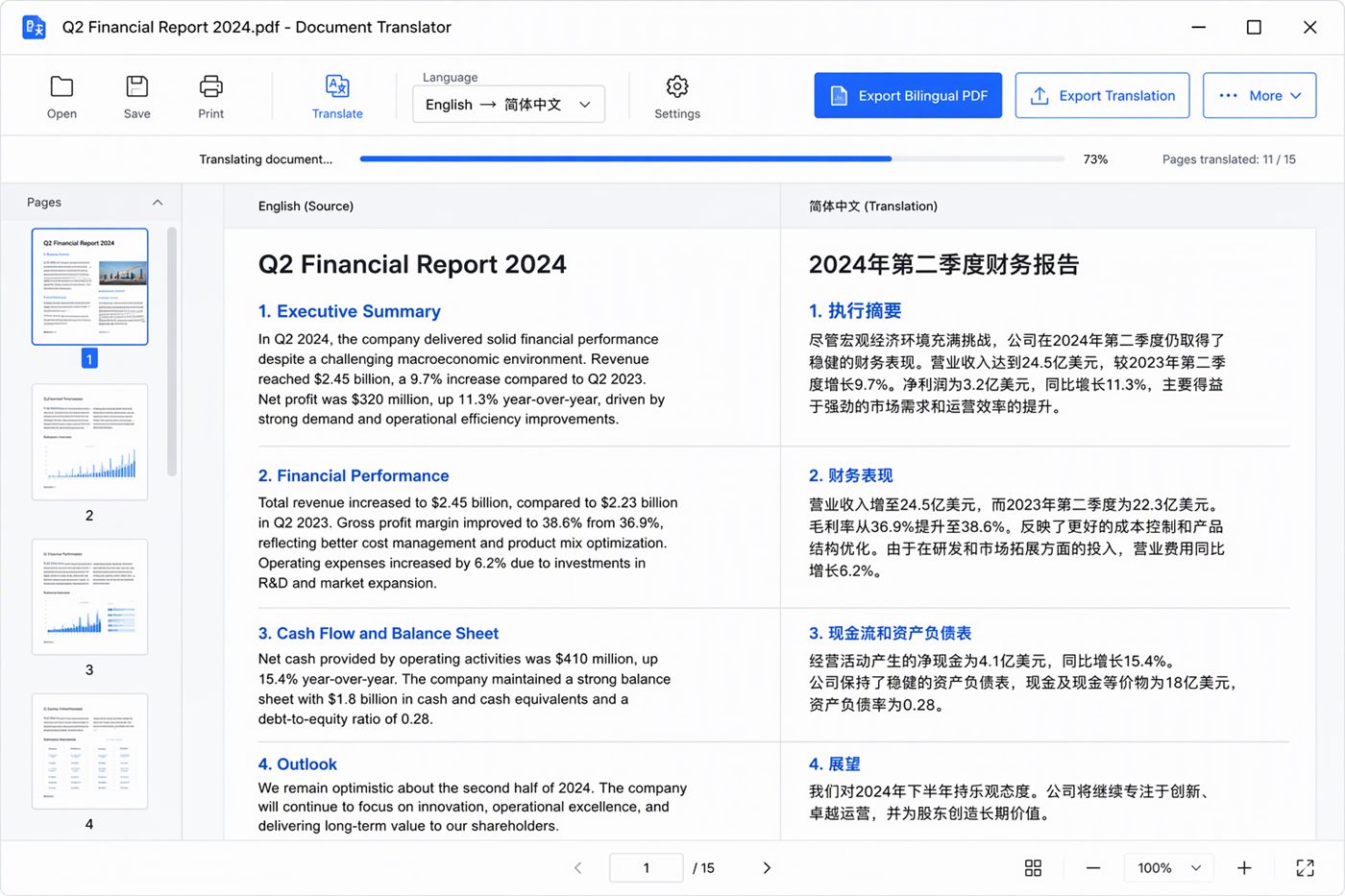
文档翻译面向论文、合同、财报、说明书等成篇内容的翻译需求。把 PDF、Word、Excel、PPT 或 TXT 文件拖入软件后,helloGPT翻译会解析文档的段落层级、标题结构、表格与列表,翻译完成后按原格式生成新文件,页眉页脚和图片位置保持不变,译后文档可以直接用于阅读、打印或交付。
针对专业场景,文档翻译支持导入自定义术语库:事先维护好产品名、行业术语的约定译法,翻译时引擎会优先采用术语库中的写法,避免同一术语前后译法不一致。批量处理功能允许一次添加多个文件排队翻译,单个文件最大 100 MB,适合需要集中处理大量资料的情况。
- 支持 PDF / docx / xlsx / pptx / TXT 五种格式
- 保留标题层级、表格、列表与页眉页脚
- 术语库统一专有名词译法,支持批量排队处理
截图与划词翻译
屏幕上的外文,框选一下就能译
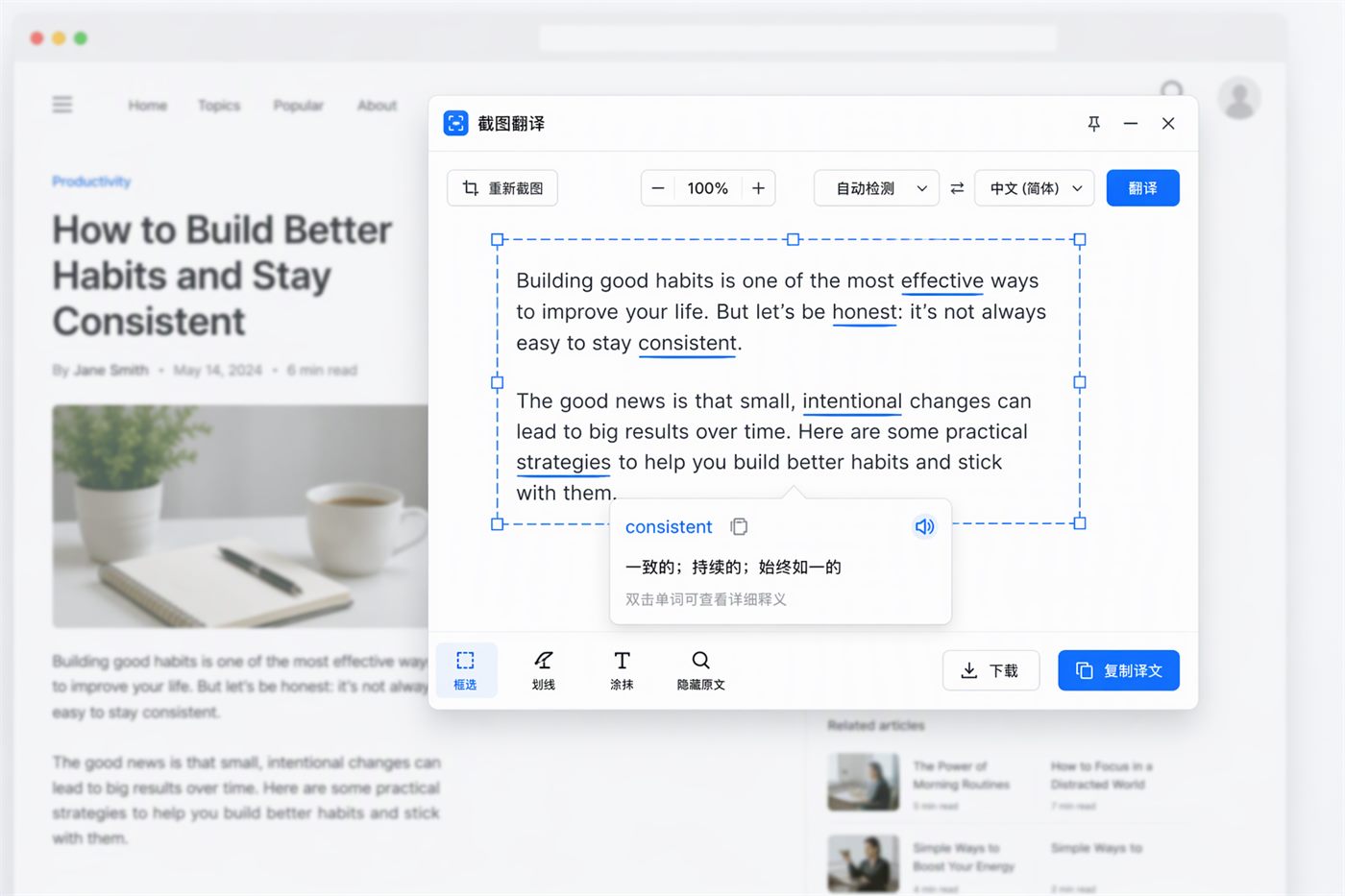
截图翻译解决的是「文字没法复制」的场景:网页图片、软件界面、扫描件、PPT 里的截图……按下默认快捷键 Ctrl+Shift+A 框选屏幕区域,软件自动完成文字识别与翻译,译文以浮窗形式显示在原图旁边,可以拖动、复制或收入生词本。
划词翻译则针对可以选中的文字:在任意软件里选中英文后,小图标会出现在光标附近,点击即弹出译文,不用切换窗口。两个功能共用同一套识别与翻译引擎,可以在设置中分别开关、自定义快捷键,避免与其他软件的快捷键冲突。
- Ctrl+Shift+A 框选屏幕任意区域即时翻译
- 划词弹窗翻译,无需切换窗口
- 识别结果可复制、朗读、加入生词本
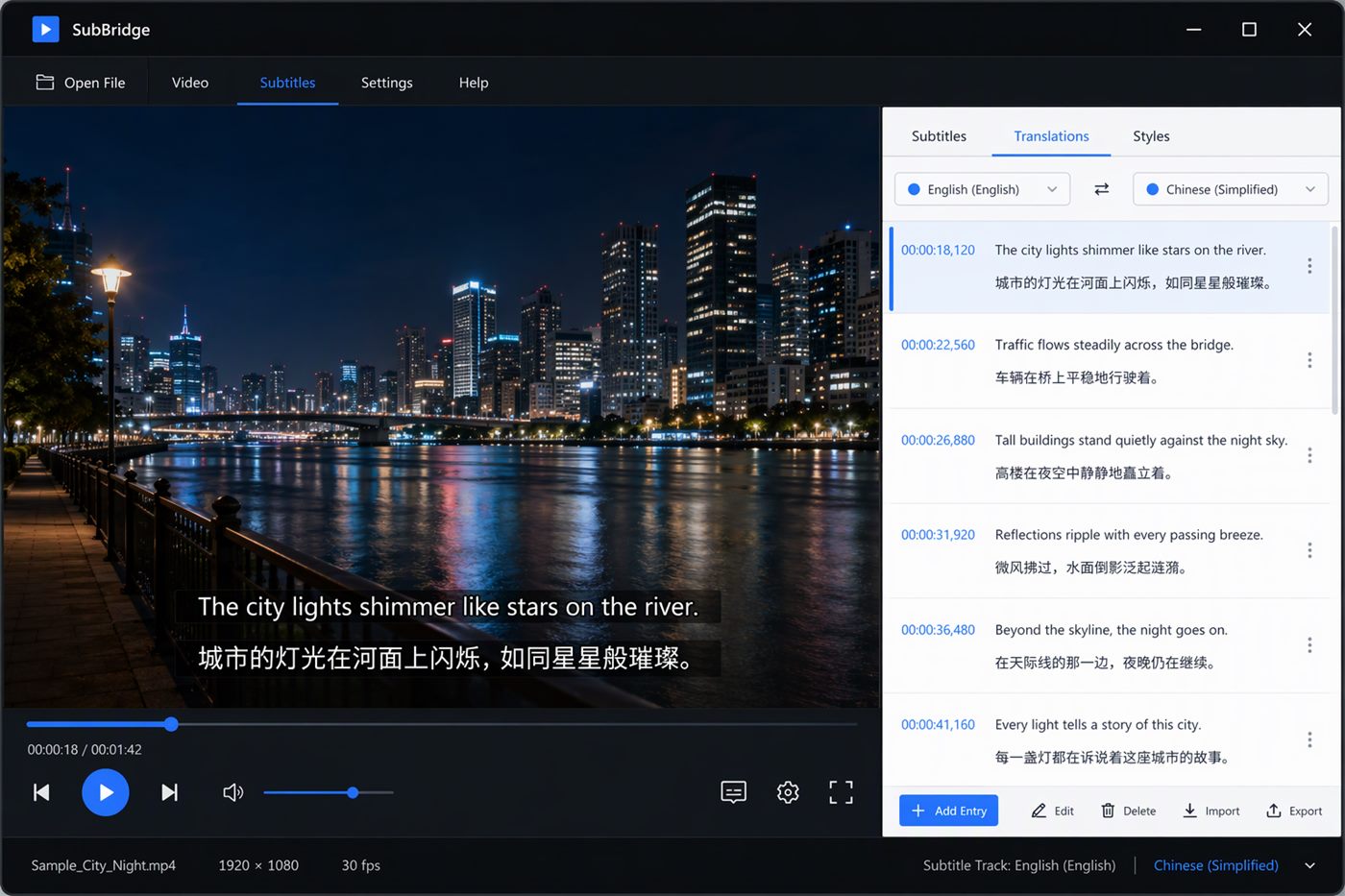
字幕翻译
视频与会议场景的双语字幕
字幕翻译模块面向看外语网课、追剧集、参加跨国会议的场景。它通过识别系统音频流与字幕区域,把播放器或会议软件中的外文字幕实时转换为中英双语对照显示,语速正常时延迟可以保持在一句以内。
显示效果支持自定义:字幕字号、颜色、背景透明度与屏幕位置都可以调整,避免遮挡画面关键内容。识别到的生词支持点击查询并加入生词本;对于内嵌在画面中的硬字幕,可以配合截图翻译逐段识别,两种模式互为补充。
- 兼容主流浏览器、本地播放器与会议软件
- 双语对照显示,字号颜色位置可调
- 生词即点即查,硬字幕可配合截图翻译
效率功能
为高频使用而生的细节设计
翻译软件的价值不止于「译得准」,更在于「用得顺」。helloGPT翻译围绕高频操作做了大量细节优化,让你几乎不用打开主窗口就能完成大部分翻译动作。
全局快捷键
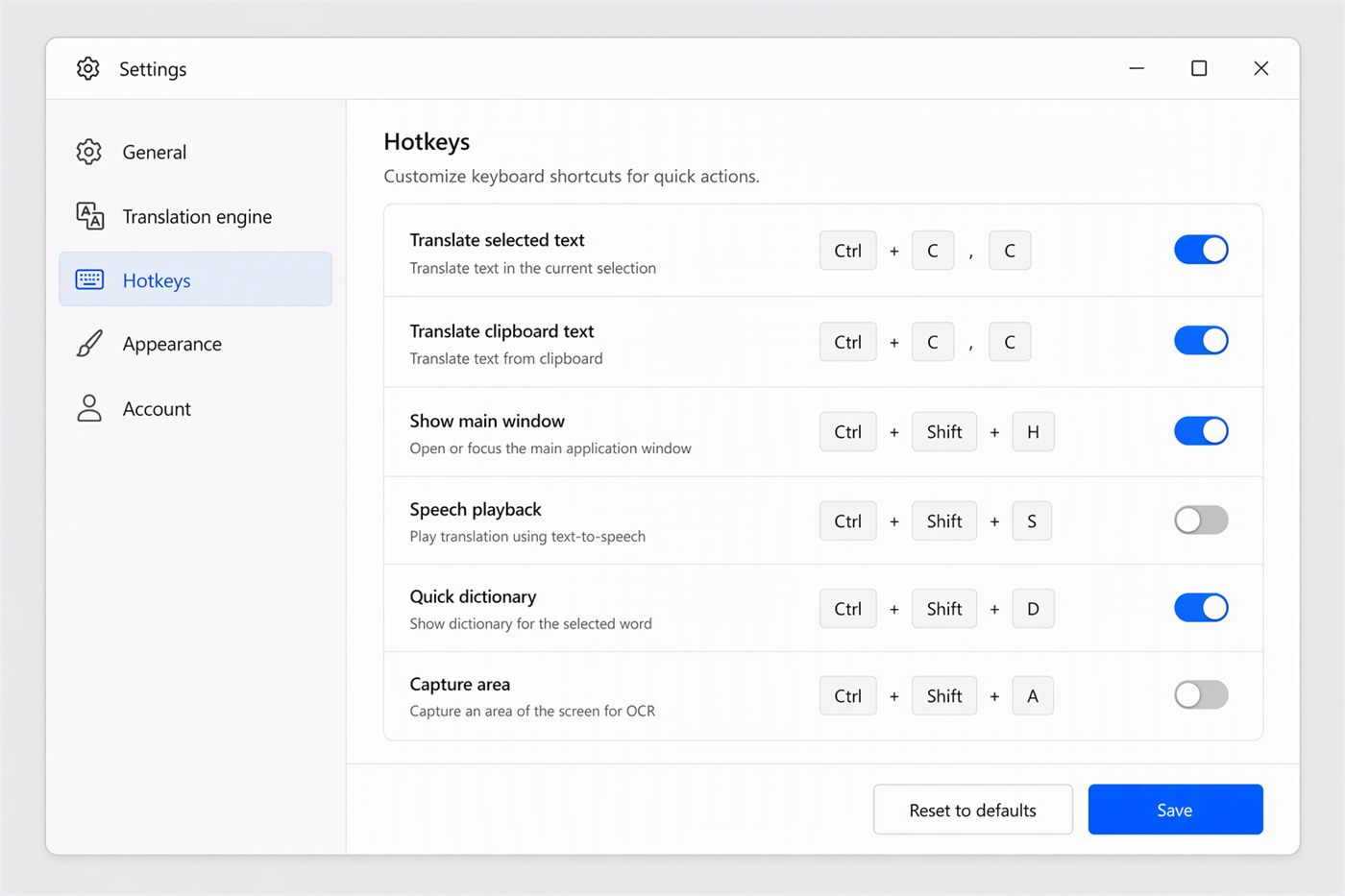
截图翻译、划词翻译、翻译剪贴板、呼出主窗口均可绑定自定义快捷键,默认方案开箱即用,也支持完全按照自己的习惯重设。
历史记录与收藏
所有翻译过的内容自动进入历史记录,支持按语种、时间与关键词检索;重要译文可收藏或导出,换设备登录后云端同步。
生词本
截图、划词与字幕翻译中遇到的生词一键收录,自动生成背诵卡片,可设定复习提醒,把翻译过程顺带变成积累词汇的过程。
批量与自动化
文档批量翻译支持排队与失败重试;高级用户可通过命令行调用翻译接口,把翻译步骤接入自己的文档处理流程。
隐私与安全
你的文档内容,默认不出本机
helloGPT翻译把隐私设计放在功能设计同等重要的位置。云端翻译的请求数据仅用于返回翻译结果,不做内容存储、模型训练或第三方共享;历史记录默认保存在本地,开启云端同步才会上传,且全程加密传输。对于合同、病历、未公开报告等敏感内容,可以在设置中一键切换到本地引擎,配合离线语言包实现完全离线的文本与截图翻译。
官网提供的安装包经过数字签名,安装过程无捆绑、无弹窗推广;软件不会收集与翻译无关的个人信息,注册账号也仅需邮箱。使用中的任何隐私疑问,都可以通过官网邮箱获得官方答复。