
使用教程
从下载到上手,全程约 10 分钟
这份教程按「下载安装 → 初始设置 → 四种翻译方式 → 进阶技巧」的顺序展开,每一步都配有说明。即使没有接触过翻译软件,跟着做也能在十分钟内完成上手;遇到问题时可以先查看常见问题页。
第一步
下载与安装(约 2 分钟)
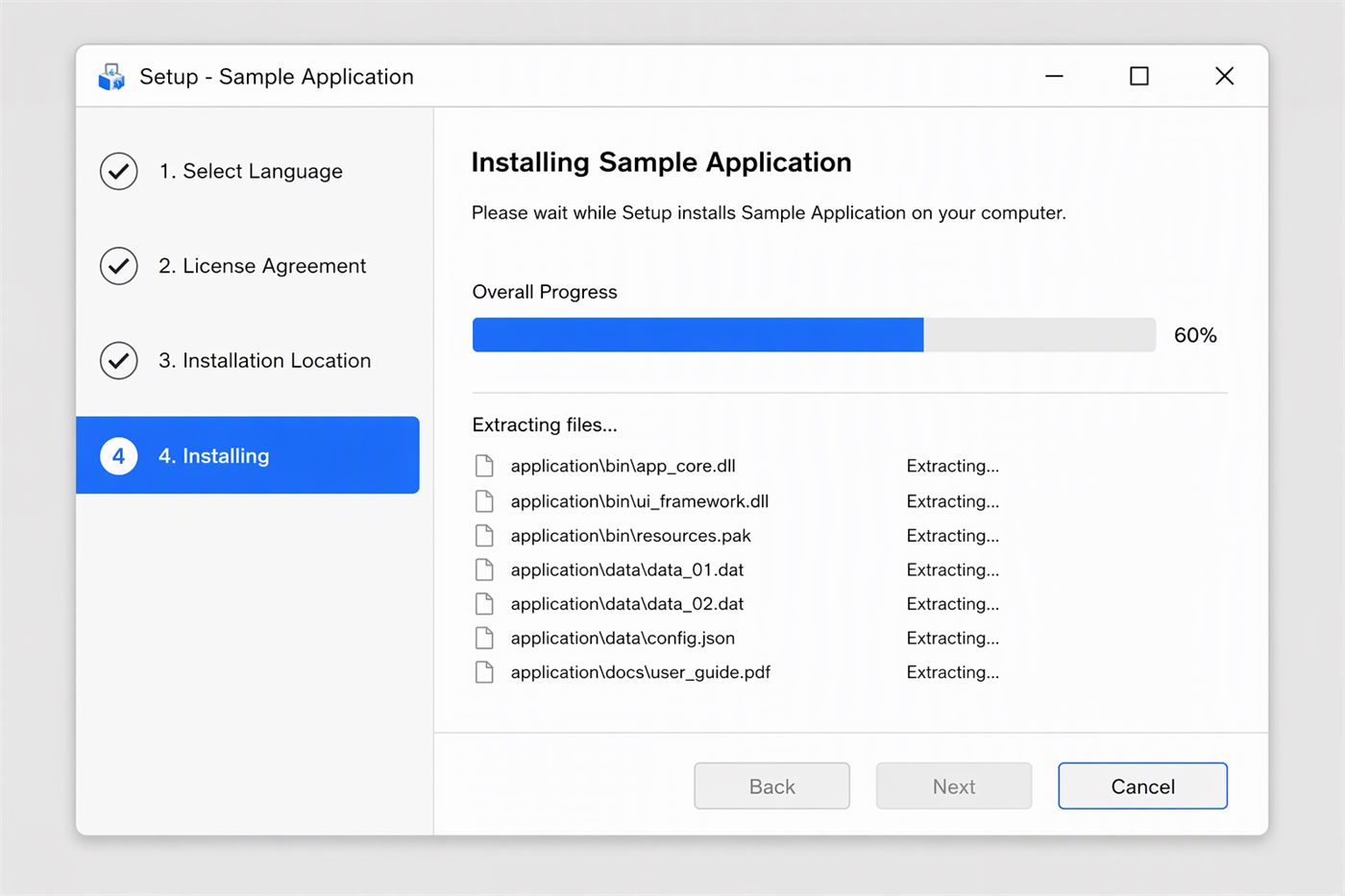
在下载页点击「免费下载 Windows 版」,安装包约为 86 MB。下载完成后双击运行,Windows 可能弹出「用户账户控制」或「未知发布者」提示,选择「是」/「仍要运行」继续。安装向导依次经过语言选择、许可协议、安装路径三步,保持默认路径即可,最后点击「安装」等待进度完成。
- 1
下载 helloGPT翻译安装包
打开官网下载页,点击「免费下载 Windows 版」按钮,浏览器会将 Hello-GPT-Setup.exe 保存到下载目录。
- 2
运行安装程序
双击安装包,按向导选择安装语言、同意许可协议并确认安装路径,点击安装后等待进度条完成。
- 3
完成初始设置
首次启动后按向导选择常用语种、翻译引擎与快捷键方案,历史记录默认保存在本地。
- 4
开始第一次翻译
在主窗口粘贴文字点击翻译,或按 Ctrl+Shift+A 框选屏幕区域体验截图翻译。
提示:安装时请暂时退出 360、电脑管家等安全软件,或将安装目录加入白名单,避免组件被误拦截导致启动失败。安装完成后建议重新开启安全软件。
第二步
首次启动与偏好设置
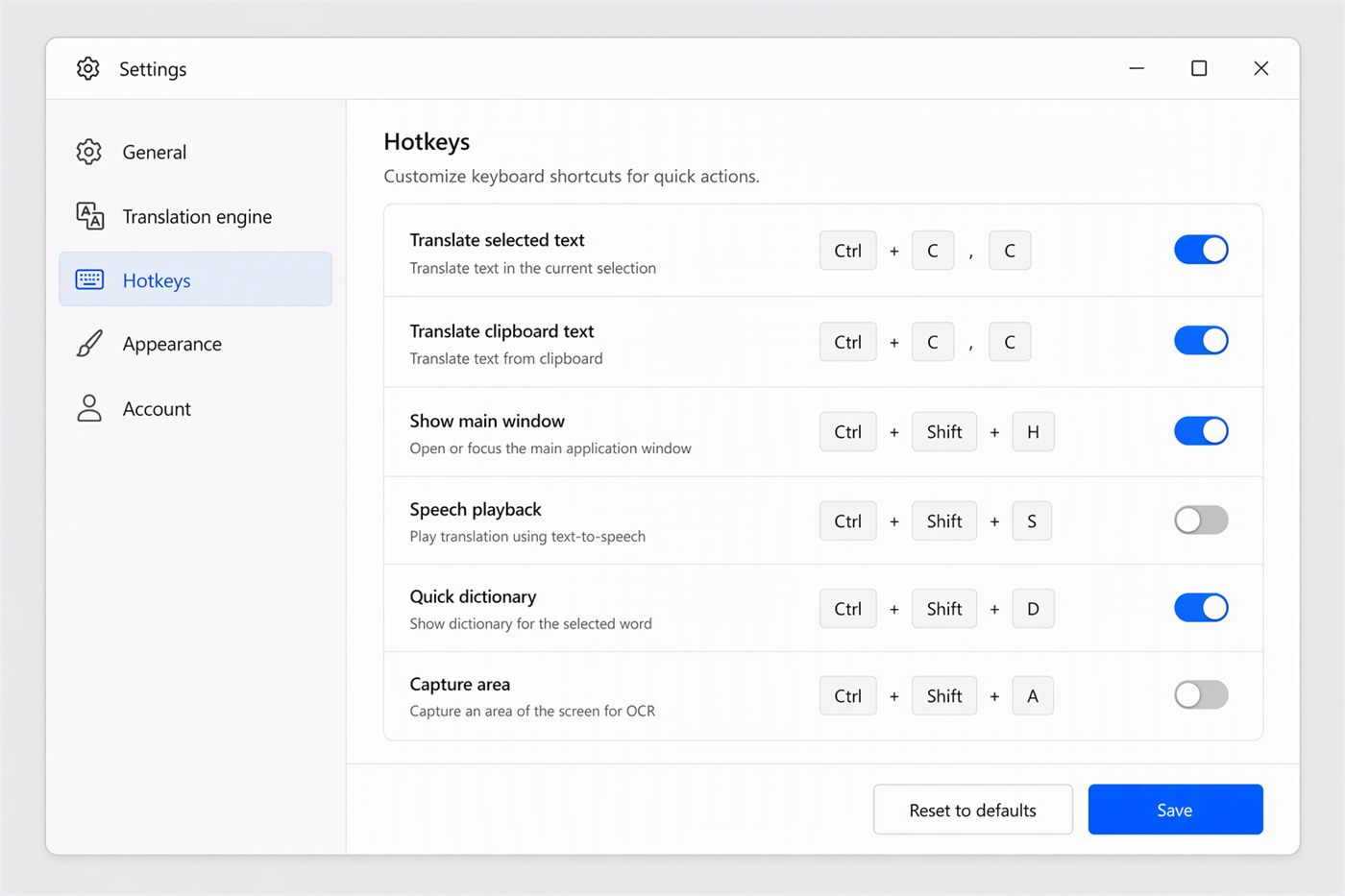
首次启动后,helloGPT翻译会引导完成三步初始设置:选择最常用的翻译语种对(例如英译中)、选择默认翻译引擎(追求质量选云端引擎,需要离线选本地引擎)、确认快捷键方案。默认快捷键为 Ctrl+Shift+A 截图翻译、双击 Ctrl 翻译剪贴板,均可在「设置 → 热键」中修改。
建议同时检查「设置 → 通用」中的两项:开机自启(按需开启)与历史记录保存时长。默认历史记录仅保存在本机,如需多设备同步,可在「账户」页注册并登录,账号只需要邮箱即可创建。
第三步
四种翻译方式怎么用
文本翻译
打开主窗口,把英文粘贴到左侧输入框,右侧会自动给出中文译文。点击译文中任意一句,左侧原文对应句会同步高亮。支持 5000 字以内的长文本,译文可复制、朗读或导出。
截图翻译
在任意界面按下 Ctrl+Shift+A,屏幕变暗后框选要翻译的区域,松手后译文浮窗会出现在框选区域旁。浮窗中的文字可整段复制,生词可一键加入生词本。
划词翻译
在浏览器、PDF 阅读器等软件中选中一段英文,光标附近会出现翻译小图标,点击即弹出译文。若图标没有出现,检查「设置 → 划词翻译」中的开关是否已启用。
文档翻译
把 PDF、Word、Excel、PPT 文件拖入主窗口的「文档」页签,选择目标语言后点击开始。翻译完成后可导出译文文件,段落与表格排版保持原样,支持批量添加多个文件。
字幕翻译
打开「字幕」页签并启动识别后,播放视频或加入会议,外文字幕会以双语对照形式显示在画面下方。字号、颜色与位置在页签右侧的面板中调整。
离线翻译
在「设置 → 翻译引擎」中切换到本地引擎,首次使用需下载约 200 MB 语言包。切换后常用语种的文本与截图翻译可完全离线完成。
第四步
五个进阶技巧,越用越顺手
熟悉基础操作后,下面几个技巧能明显提升效率,都来自高频用户的真实用法。
把术语库当成翻译记忆来维护
产品名、行业缩写、固定译法统一录入术语库后,文档翻译会按约定译法输出,多人协作时也能保证口径一致。术语库支持 Excel 批量导入。
用收藏与标签管理重要译文
合同条款、邮件模板这类需要反复使用的译文,翻译后点星标收藏并添加标签,下次在历史记录里按标签检索即可,不用重新翻译。
截图翻译配合钉住浮窗对照阅读
译文浮窗支持「钉住」,钉住后浮窗不会被其他窗口盖住,适合对照英文界面操作软件、按外文教程逐步操作。
批量翻译安排在空闲时段
大量文档建议一次性拖入排队,设置完成后可以最小化窗口去处理其他工作,全部完成后软件会弹出提醒。
定期导出历史记录备份
虽然历史记录默认保存在本地,但重装系统前建议在「历史记录 → 导出」中备份为 JSON 文件,导入后可完整恢复。
遇到问题
教程之外的常见问题
快捷键和其他软件冲突了怎么办?
在「设置 → 热键」中点击冲突的功能项,按下新的组合键即可替换。如果不确定用什么组合,可以试试 Ctrl+Alt 开头或 F 键区。
翻译结果不理想,可以怎么调整?
先确认源文语种识别正确;长文翻译时给引擎更多上下文(整段粘贴而非逐句);专业内容先导入术语库;仍不满意可在设置中切换引擎对比效果。
软件提示网络错误怎么处理?
检查防火墙或代理软件是否拦截了 helloGPT翻译的联网权限,公司网络可联系网管放行相关端口;紧急情况下切换到本地引擎可继续完成基础翻译。
更多问题请查看常见问题页,或发邮件至 [email protected]。